
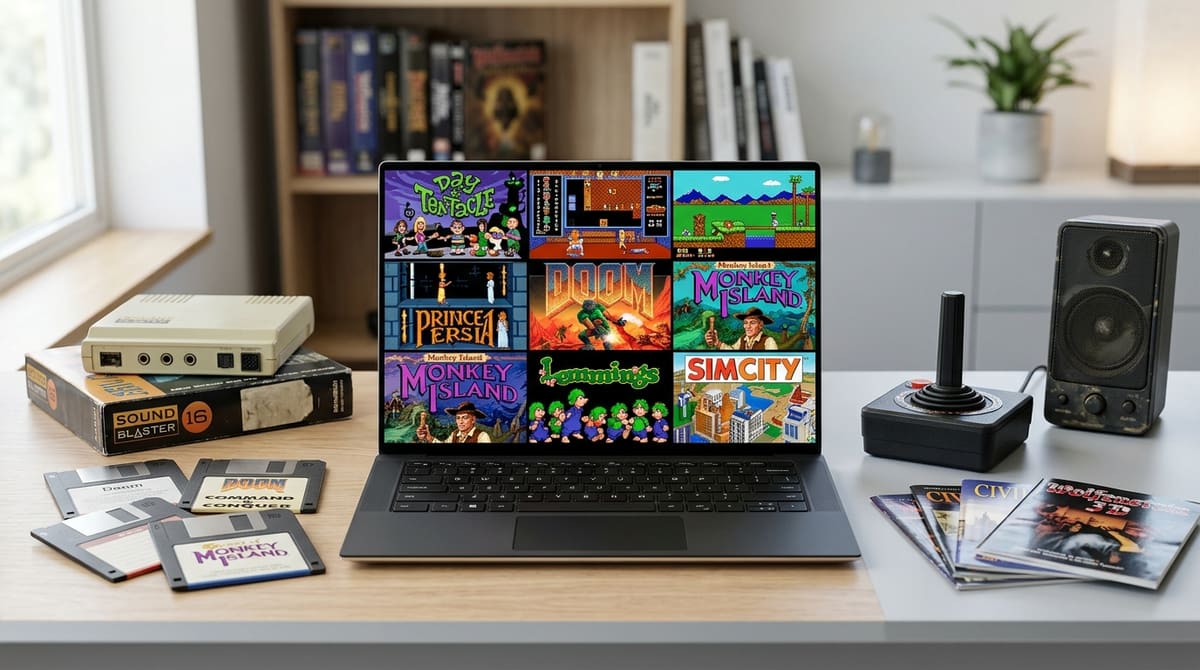
Ein schwarzer Bildschirm, ein blinkender Cursor, dann das vertraute Rattern einer Ladeprozedur: Wer mit DOS-Spielen aufgewachsen ist, bekommt bei diesem Anblick sofort Gänsehaut. Moderne Windows-Versionen können mit den alten Programmen nichts mehr anfangen, aber dafür gibt es DOSBox. Der Emulator bildet einen kompletten DOS-Rechner nach, inklusive Soundkarte und einstellbarer Geschwindigkeit. Die Einrichtung schreckt viele ab, dabei ist sie in einer Viertelstunde erledigt.
Was DOSBox eigentlich macht
DOSBox emuliert keinen modernen PC, sondern gezielt die Ära von etwa 1985 bis 1998: einen x86-Prozessor, VGA-Grafik und die klassischen Soundkarten wie Sound Blaster und Gravis Ultrasound. Das Programm ist kostenlos, Open Source und läuft unter Windows, Linux und macOS. Neben dem Original gibt es Weiterentwicklungen wie DOSBox Staging oder DOSBox-X mit moderneren Oberflächen und Extras. Für den Einstieg ist das klassische DOSBox völlig ausreichend, und alles Folgende gilt sinngemäß auch für die Ableger.
Installation und der erste Start
Nach der Installation begrüßt dich ein Fenster mit der Eingabeaufforderung „Z:“. Das ist ein virtuelles Laufwerk, auf dem nur DOSBox selbst lebt. Dein erster Schritt ist deshalb, einen Ordner auf deiner Festplatte anzulegen, in dem künftig alle DOS-Spiele wohnen, zum Beispiel „C:dosspiele“. Dieser Ordner wird gleich zum virtuellen Laufwerk C der Emulation. Wichtig zu wissen: DOS kennt nur Dateinamen mit acht Zeichen plus Endung. Halte deine Ordnernamen also kurz, „MONKEY“ statt „Monkey Island Deutsch Version“.
Der Mount-Befehl: Das Herzstück
Damit DOSBox deinen Spieleordner sieht, musst du ihn einbinden. Das erledigt der Mount-Befehl. Tippe im DOSBox-Fenster:
mount c c:dosspiele
Danach wechselst du mit c: auf das neue Laufwerk, mit dir siehst du den Inhalt, mit cd monkey springst du in einen Spielordner und startest dort die EXE- oder COM-Datei des Spiels. Das ist im Kern schon alles. CD-Images bindest du ähnlich ein, mit imgmount d spiel.iso -t iso steht die virtuelle CD als Laufwerk D bereit. Damit du das Mounten nicht bei jedem Start wiederholen musst, öffne die Konfigurationsdatei dosbox.conf und trage die Befehle ganz unten im Abschnitt „[autoexec]“ ein. Ab dann startet DOSBox direkt mit eingebundenem Laufwerk.
Feintuning: Geschwindigkeit, Sound, Vollbild
Die wichtigste Stellschraube heißt „cycles“ und steuert, wie schnell der emulierte Prozessor rechnet. Der Standardwert „cycles=auto“ passt meistens, aber manche Spiele laufen zu schnell oder zu träge. Mit Strg+F11 drosselst du die Emulation, mit Strg+F12 beschleunigst du sie, im laufenden Spiel und in Echtzeit. Gerade frühe Titel wurden für einen festen Prozessortakt geschrieben und rasen auf „auto“ davon, hier hilft ein niedriger fester Wert in der Konfigurationsdatei.
Beim Sound erwartet fast jedes Spiel im eigenen Setup-Programm eine Sound-Blaster-Karte. Die Standardwerte der DOSBox-Emulation sind Port 220, IRQ 7 und DMA 1. Wähle im Setup des Spiels also „Sound Blaster“ mit genau diesen Werten, und in fast allen Fällen klingt es sofort richtig. In den Vollbildmodus wechselst du mit Alt+Enter, und wenn die Maus gefangen ist, gibt Strg+F10 sie wieder frei. Diese drei Tastenkombinationen decken neunzig Prozent des Alltags ab.
Wenn ein Spiel nicht laufen will
Bleibt ein Titel hängen, prüfe der Reihe nach: Stimmen die Soundeinstellungen im Setup des Spiels? Braucht das Spiel einen anderen Machine-Typ, etwa Tandy oder Hercules, einstellbar in der dosbox.conf? Verlangt es mehr Speicher, dann hilft oft „xms=true“ und „ems=true“ in der Konfiguration. Manche Spiele wollen außerdem aus ihrem eigenen Verzeichnis gestartet werden, wechsle also vor dem Start immer per cd in den Spielordner, statt die EXE mit Pfad aufzurufen. Die meisten Probleme sind mit einer kurzen Suche nach dem Spielenamen plus „DOSBox“ gelöst, die Community hat in zwei Jahrzehnten praktisch jeden Titel dokumentiert. Nachschub für deine Spieleliste findest du in unserem Überblick über alte DOS-Spiele, frei verfügbare Klassiker liegen in unserem Download-Bereich, und allgemeine Kniffe sammeln wir in den Tipps und Tricks zu Videospielen.
Zwei Stolperfallen begegnen deutschen Nutzern besonders oft. Erstens startet DOSBox standardmäßig mit amerikanischem Tastaturlayout, Z und Y sind also vertauscht und Umlaute fehlen. Der Befehl keyb gr schafft Abhilfe, und wenn du ihn in den Autoexec-Abschnitt einträgst, ist das Thema dauerhaft erledigt. Zweitens wirken viele Spiele im Vollbild verzerrt, weil alte Titel für 4:3-Bildschirme gebaut wurden. Mit der Einstellung „aspect=true“ in der Konfigurationsdatei bekommst du das korrekte Seitenverhältnis zurück, so wie die Spiele damals auf dem Röhrenmonitor aussahen.
Mehr braucht es nicht. Ordner anlegen, mounten, Spiel starten: Der Rest ist die Zeitreise, für die du gekommen bist.